> ## Documentation Index
> Fetch the complete documentation index at: https://dripart-update-update-reminder-snippet.mintlify.site/llms.txt
> Use this file to discover all available pages before exploring further.

# ComfyUI 账号管理

> 在本篇中我们将介绍 ComfyUI 的账号管理功能，包括账号的登录、注册、注销等操作。

账号系统是为了支持 `API Nodes` 节点而新增的，`API Nodes`支持了对闭源模型 API 的调用，这大大扩展了 ComfyUI 的可能性，由于对应的 API 调用需要消耗 Token，所以我们增加了对应的用户系统。

当前我们支持以下几种登录方式：

* 邮箱登录
* Google 登录
* Github 登录
* API Key 登录(非白名单网站授权使用)

登录要求相关及说明，我们在本篇文档中会进行对应说明

## ComfyUI 版本要求

你可能至少需要使用 [ComfyUI v0.3.0](https://github.com/comfyanonymous/ComfyUI/releases/tag/v0.3.30) 版本才能使用账号系统,确保对应前端版本至少为`1.17.11`,有时候前端可能会安装失败而导致回滚到旧版本，所以请在`设置` -> `关于` 查看前端版本是否大于`1.17.11`

在部分地区可能会因为网络限制无法正常访问登录 API 导致登录超时或者失败， 在登录前请**确保你的网络环境不会被限制对应 API 的访问**，保证能够正常访问 Google 或者 Github 等网站。

<Tip>
  由于我们仍在快速迭代更新，所以相关功能可能会有变动，如果没有特殊情况，请尽量更新到最新版本以获取相关功能支持。
</Tip>

## 网络要求

要使用API，你必须处于安全的网络环境中：

* 允许从`127.0.0.1`或`localhost`访问。
* 不支持使用`--listen`参数通过局域网访问API节点。
* 在未启用 SSL 证书即非 `https` 开头的站点你可能无法成功登录
* 你可能无法在不在我们白名单的站点中登录（可以通过 API Key 登录）
* 确保你能够正常连接我们的服务（在某些地区可能需要代理来访问）。

## 如何进行登录

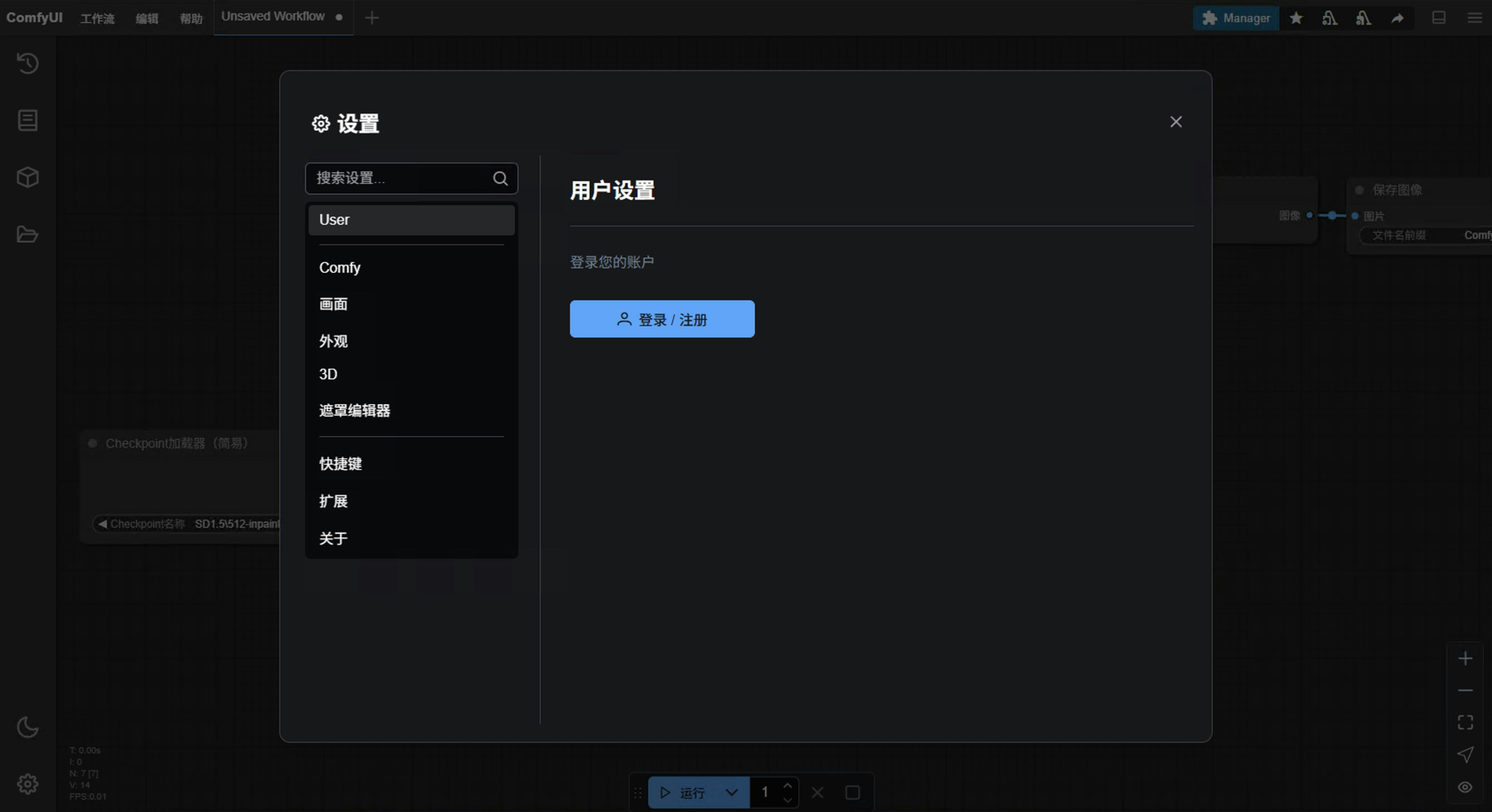
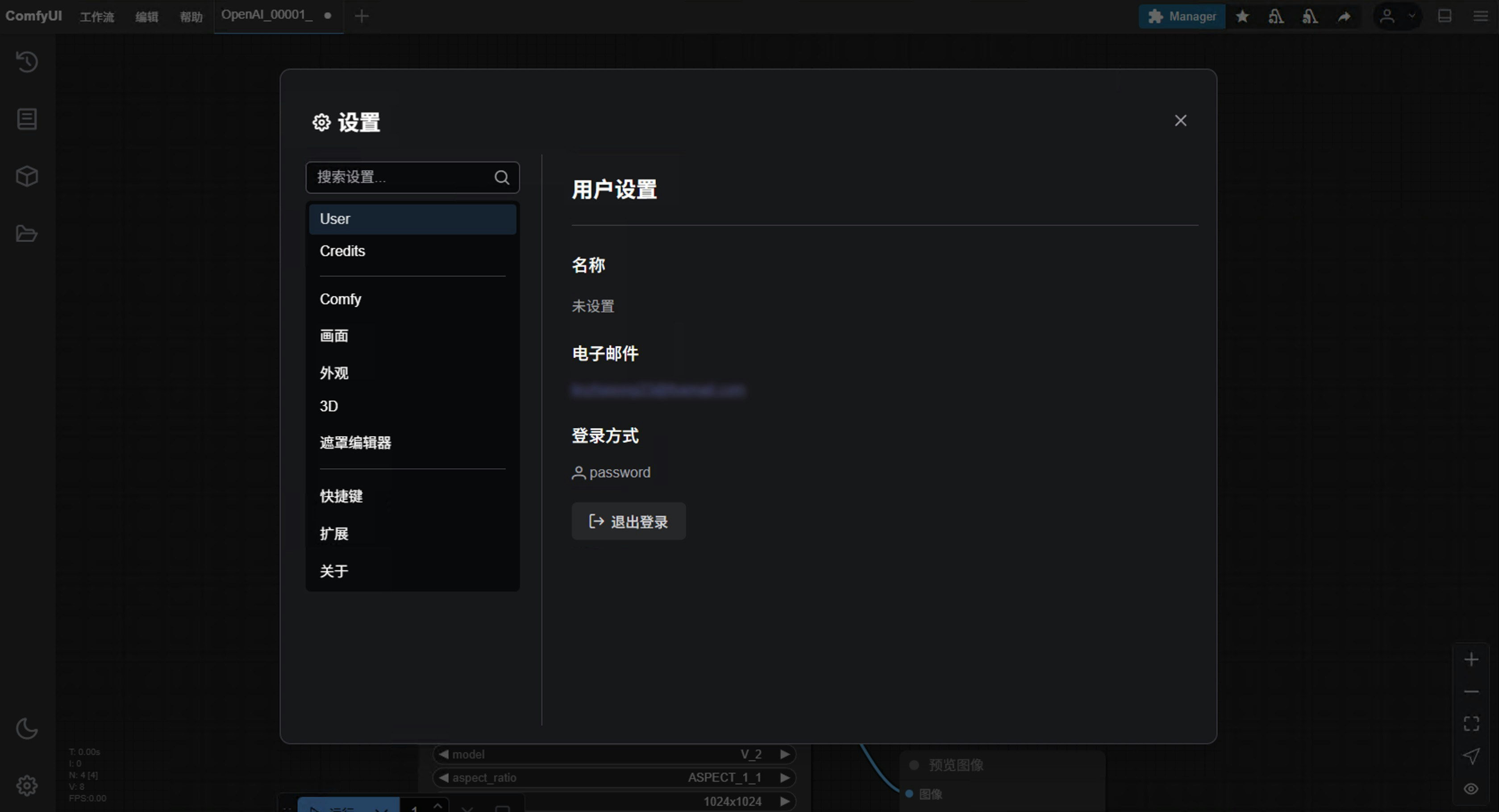
在 `设置` -> `用户` 中进行登录：

<img src="https://mintcdn.com/dripart-update-update-reminder-snippet/NMO_OtLjn2b3EXBu/images/zh/interface/setting/user.jpg?fit=max&auto=format&n=NMO_OtLjn2b3EXBu&q=85&s=c3c7535b32c836536b77309ff5b36fc4" alt="ComfyUI 用户界面" width="3358" height="1828" data-path="images/zh/interface/setting/user.jpg" />

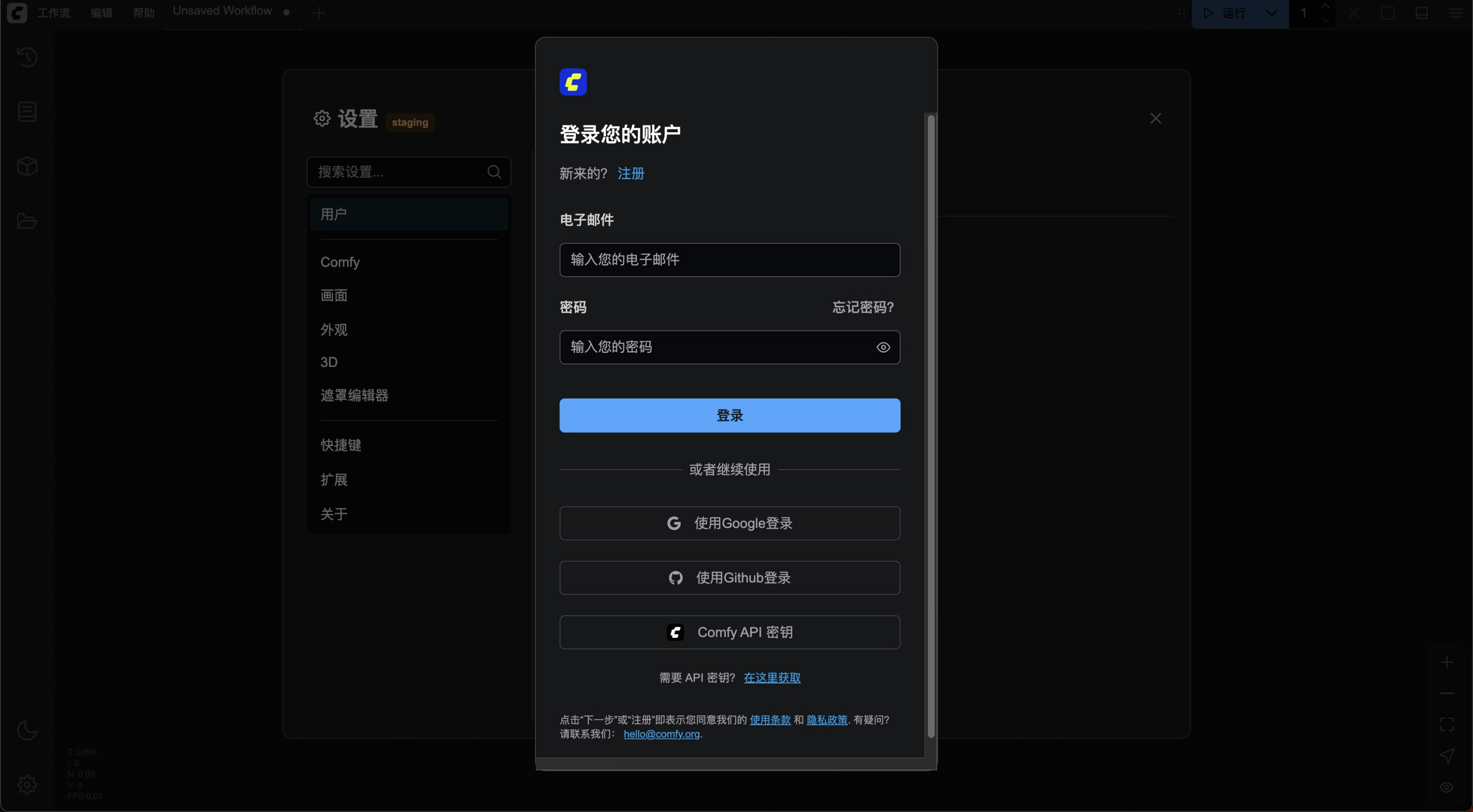
## 登录方式

<img src="https://mintcdn.com/dripart-update-update-reminder-snippet/NMO_OtLjn2b3EXBu/images/zh/interface/setting/user-login.jpg?fit=max&auto=format&n=NMO_OtLjn2b3EXBu&q=85&s=402adf336e67c5e663c630f4ec642472" alt="user-login" width="3354" height="1850" data-path="images/zh/interface/setting/user-login.jpg" />

如果是首次登录，请首先创建一个账户。

## 使用 API Key 进行登录

由于目前并非所有 ComfyUI 的相关部署都是在我们的域名授权白名单中，所以在通过非白名单的网站登录时，在近期（2025-05-10）的更新中我们提供了 API Key 登录，下面是使用 API Key 登录的相关步骤：

<video controls className="w-full aspect-video" src="https://mintcdn.com/dripart-update-update-reminder-snippet/uhag9cFdiIjVD8YY/images/interface/setting/user/api_login.mp4?fit=max&auto=format&n=uhag9cFdiIjVD8YY&q=85&s=6e90eea682f3d28a36f82686a3122f1d" data-path="images/interface/setting/user/api_login.mp4" />

<Tabs>
  <Tab title="已有 API Key">
    <Steps>
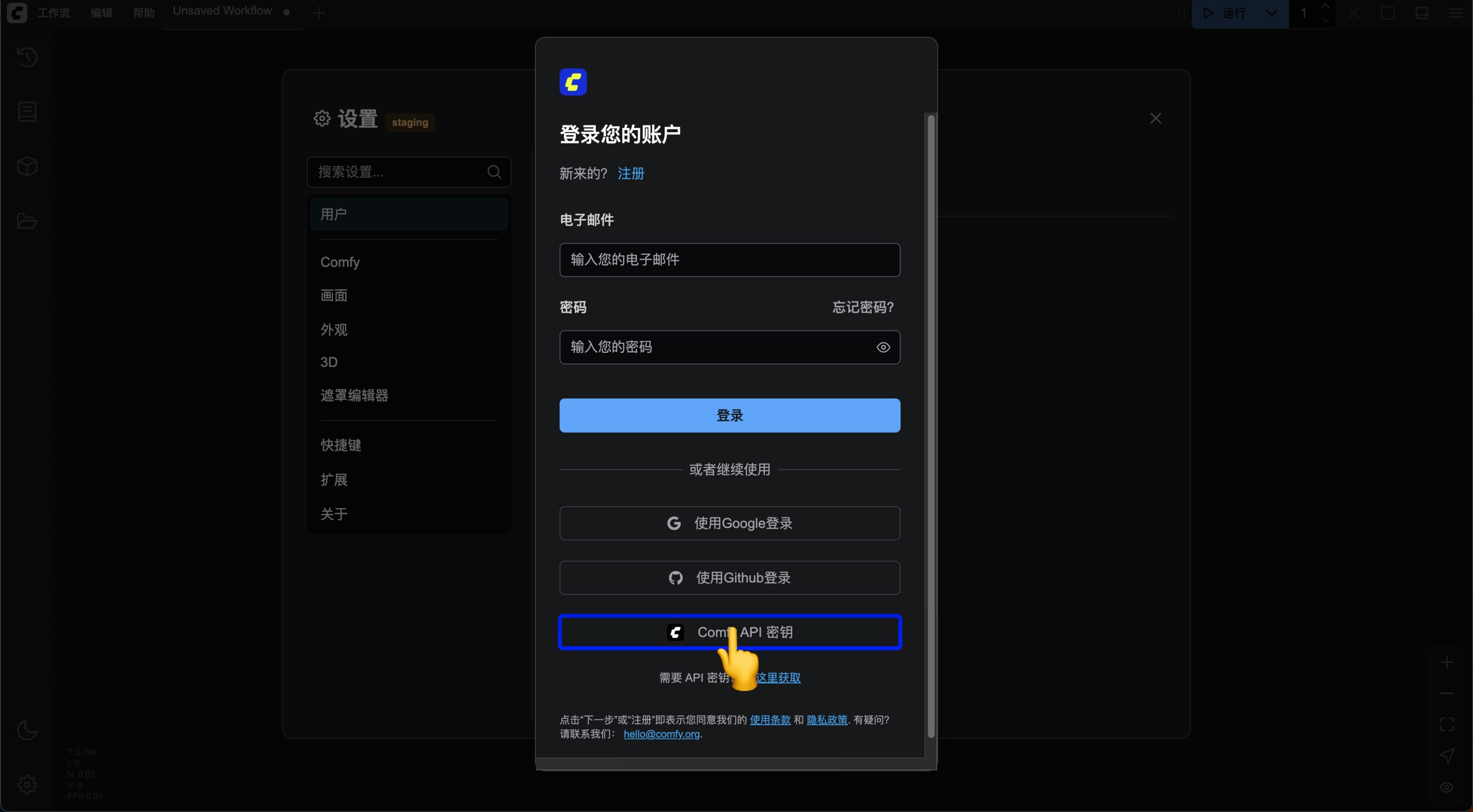
      <Step title="在登录界面选择 Comfy API Key 登录">
        在登录弹窗中选择 `Comfy API Key` 登录

        <img src="https://mintcdn.com/dripart-update-update-reminder-snippet/NMO_OtLjn2b3EXBu/images/zh/interface/setting/user/user-login-api-1.jpg?fit=max&auto=format&n=NMO_OtLjn2b3EXBu&q=85&s=52276d0015e1f6f9aa27dc4dcdcdd332" alt="选择 Comfy API Key 登录" width="3354" height="1850" data-path="images/zh/interface/setting/user/user-login-api-1.jpg" />
      </Step>

      <Step title="输入你的 API Key">
        <img src="https://mintcdn.com/dripart-update-update-reminder-snippet/NMO_OtLjn2b3EXBu/images/zh/interface/setting/user/user-login-api-2.jpg?fit=max&auto=format&n=NMO_OtLjn2b3EXBu&q=85&s=87662ded7784d844c51b93345aa2ec95" alt="输入 API Key" width="3456" height="1867" data-path="images/zh/interface/setting/user/user-login-api-2.jpg" />

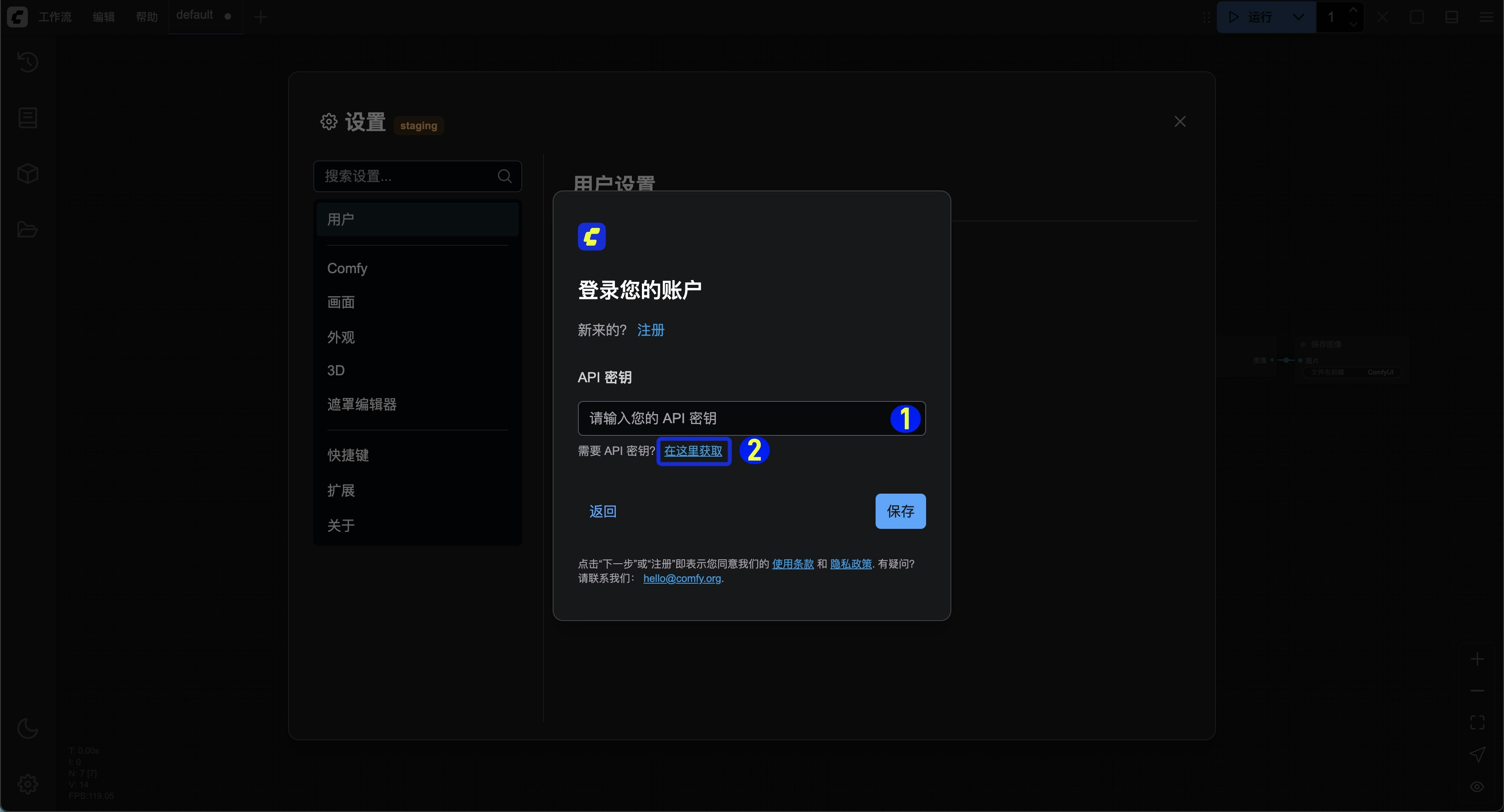
        1. 输入你的 API Key，并保存即可
        2. 如果你没有 API Key，点击 `在这里获取` 链接跳转到 [https://platform.comfy.org/login](https://platform.comfy.org/login) 并登录获取。
      </Step>

      <Step title="登录成功">
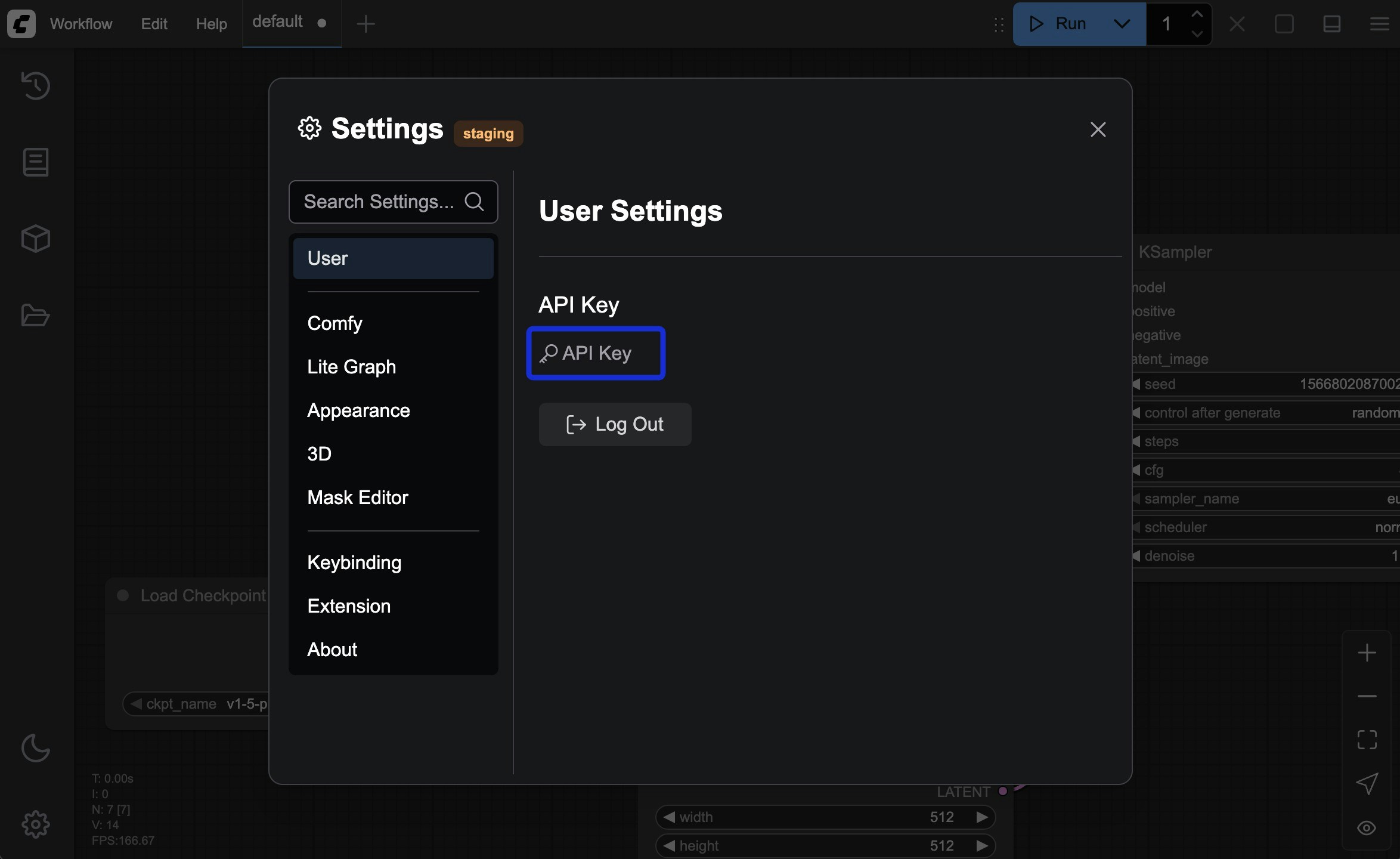
        登录成功后你可以在设置菜单中看到对应的 API Key 登录信息

        <img src="https://mintcdn.com/dripart-update-update-reminder-snippet/uhag9cFdiIjVD8YY/images/interface/setting/user/user-api-logged.jpg?fit=max&auto=format&n=uhag9cFdiIjVD8YY&q=85&s=d01d1825d0a51ea65de69f438c471a45" alt="已登录" width="2348" height="1440" data-path="images/interface/setting/user/user-api-logged.jpg" />
      </Step>
    </Steps>
  </Tab>

  <Tab title="没有 API Key，先申请 API Key">
    请参考下列步骤进行 API Key 的申请和获取：

    <Steps>
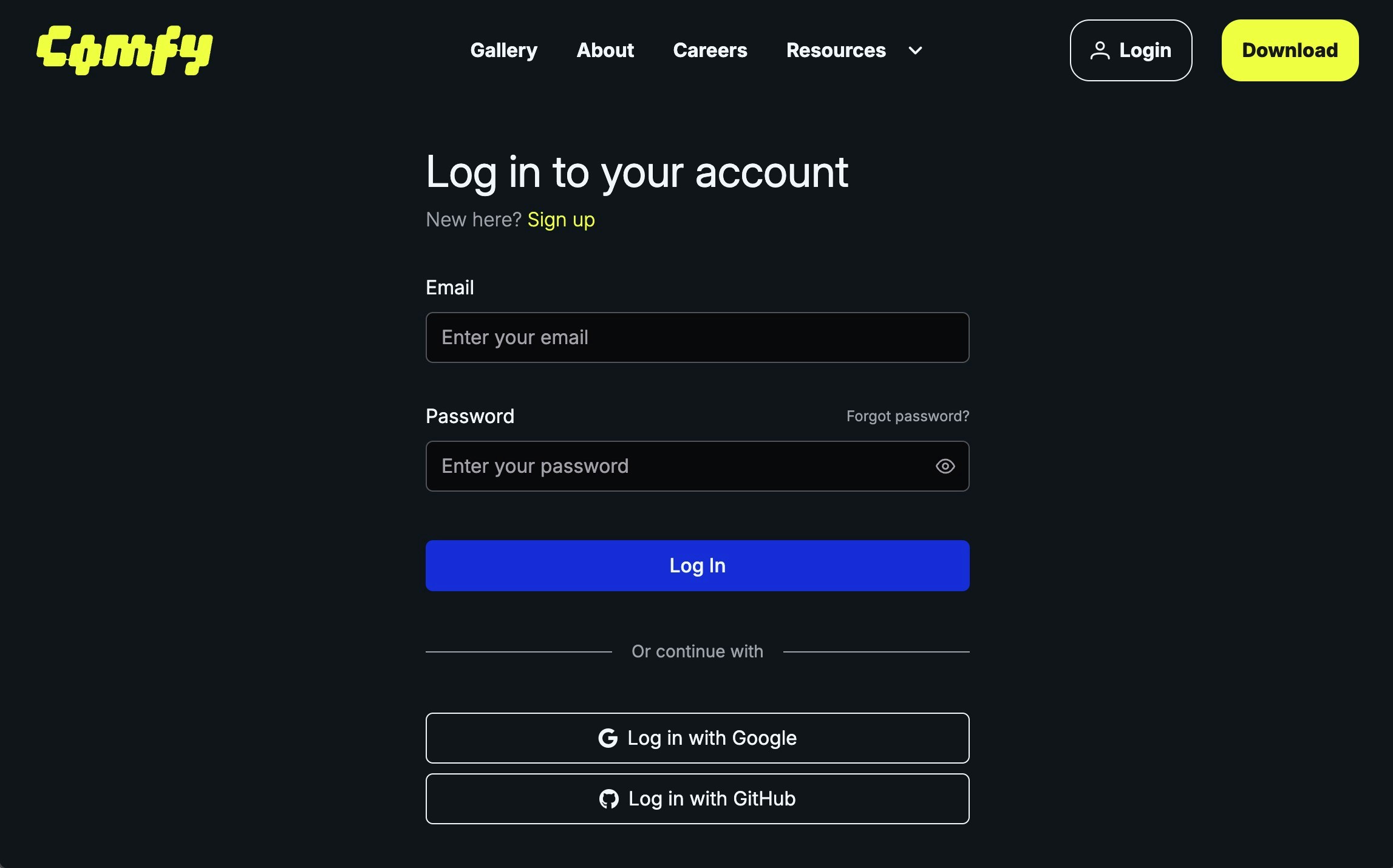
      <Step title="访问 https://platform.comfy.org/login 并登录">
        请访问 [https://platform.comfy.org/login](https://platform.comfy.org/login) 并使用对应的账号进行登录
        <img src="https://mintcdn.com/dripart-update-update-reminder-snippet/uhag9cFdiIjVD8YY/images/interface/setting/user/user-login-api-key-1.jpg?fit=max&auto=format&n=uhag9cFdiIjVD8YY&q=85&s=345a607bf373dbd9ebb36a8037fa0205" alt="访问平台登录页面" width="2294" height="1430" data-path="images/interface/setting/user/user-login-api-key-1.jpg" />
      </Step>

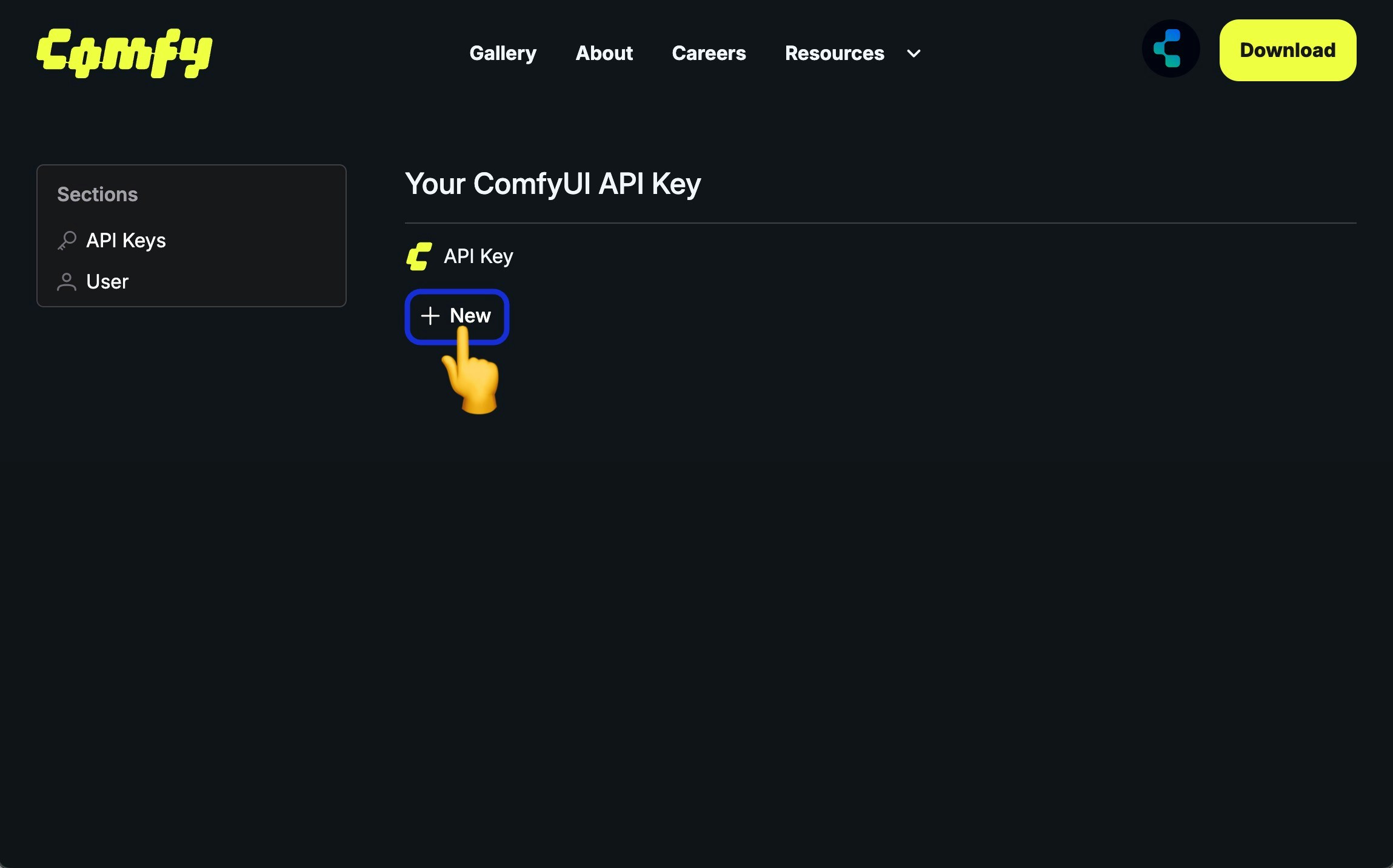
      <Step title="在 API Keys 点击 `+ New` 创建 API Key">
        在 API Keys 点击 `+ New` 创建 API Key

        <img src="https://mintcdn.com/dripart-update-update-reminder-snippet/uhag9cFdiIjVD8YY/images/interface/setting/user/user-login-api-key-2.jpg?fit=max&auto=format&n=uhag9cFdiIjVD8YY&q=85&s=256a12fd087a01dd4179e94b6f4ec511" alt="创建 API Key" width="2298" height="1432" data-path="images/interface/setting/user/user-login-api-key-2.jpg" />
      </Step>

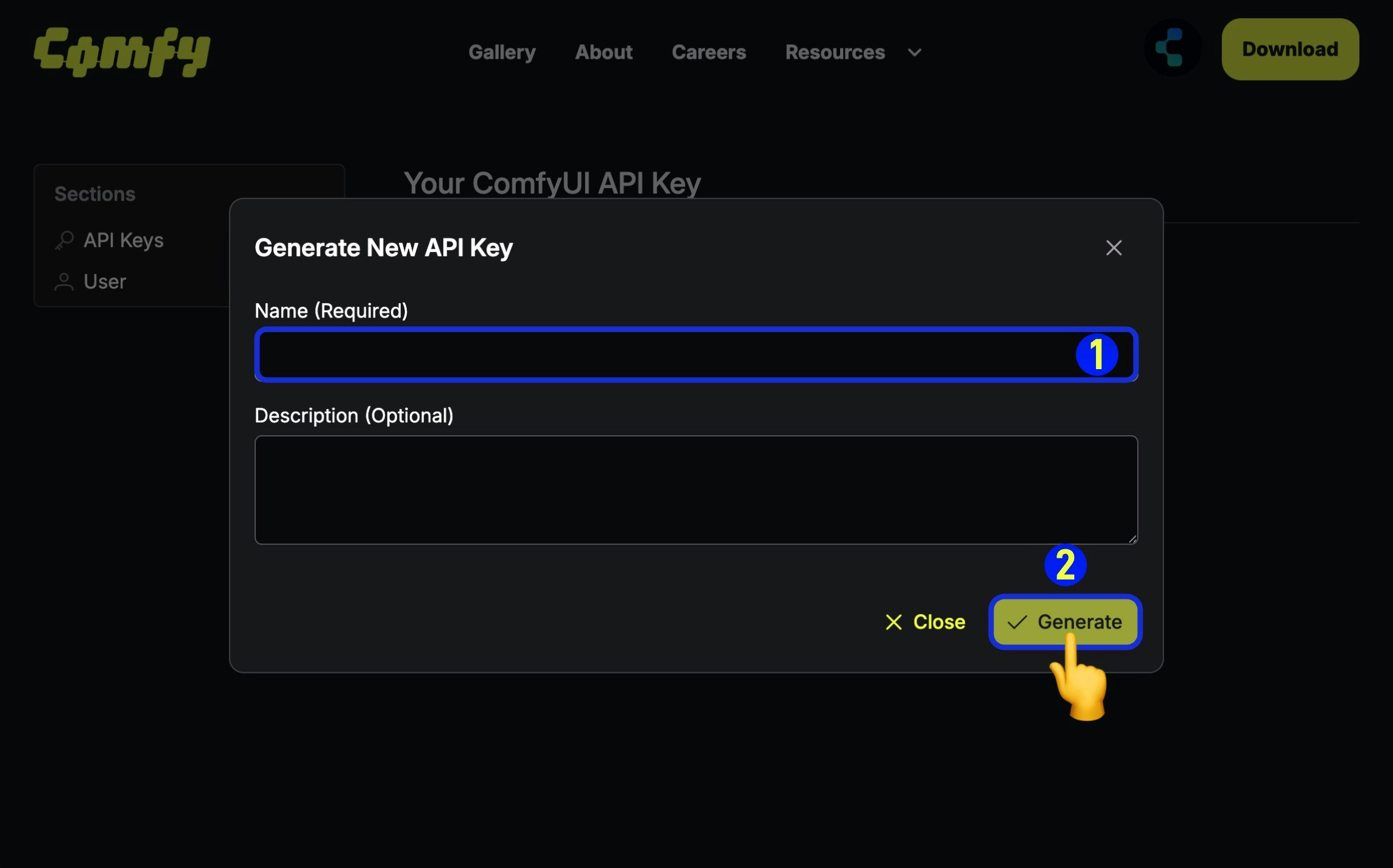
      <Step title="输入 API Key 名称">
        <img src="https://mintcdn.com/dripart-update-update-reminder-snippet/uhag9cFdiIjVD8YY/images/interface/setting/user/user-login-api-key-3.jpg?fit=max&auto=format&n=uhag9cFdiIjVD8YY&q=85&s=2918b5a7e9fb019758bca8258b577e0e" alt="输入 API Key 名称" width="2298" height="1432" data-path="images/interface/setting/user/user-login-api-key-3.jpg" />

        1. （必填）输入 API Key 名称，
        2. 点击 `Generate` 创建
      </Step>

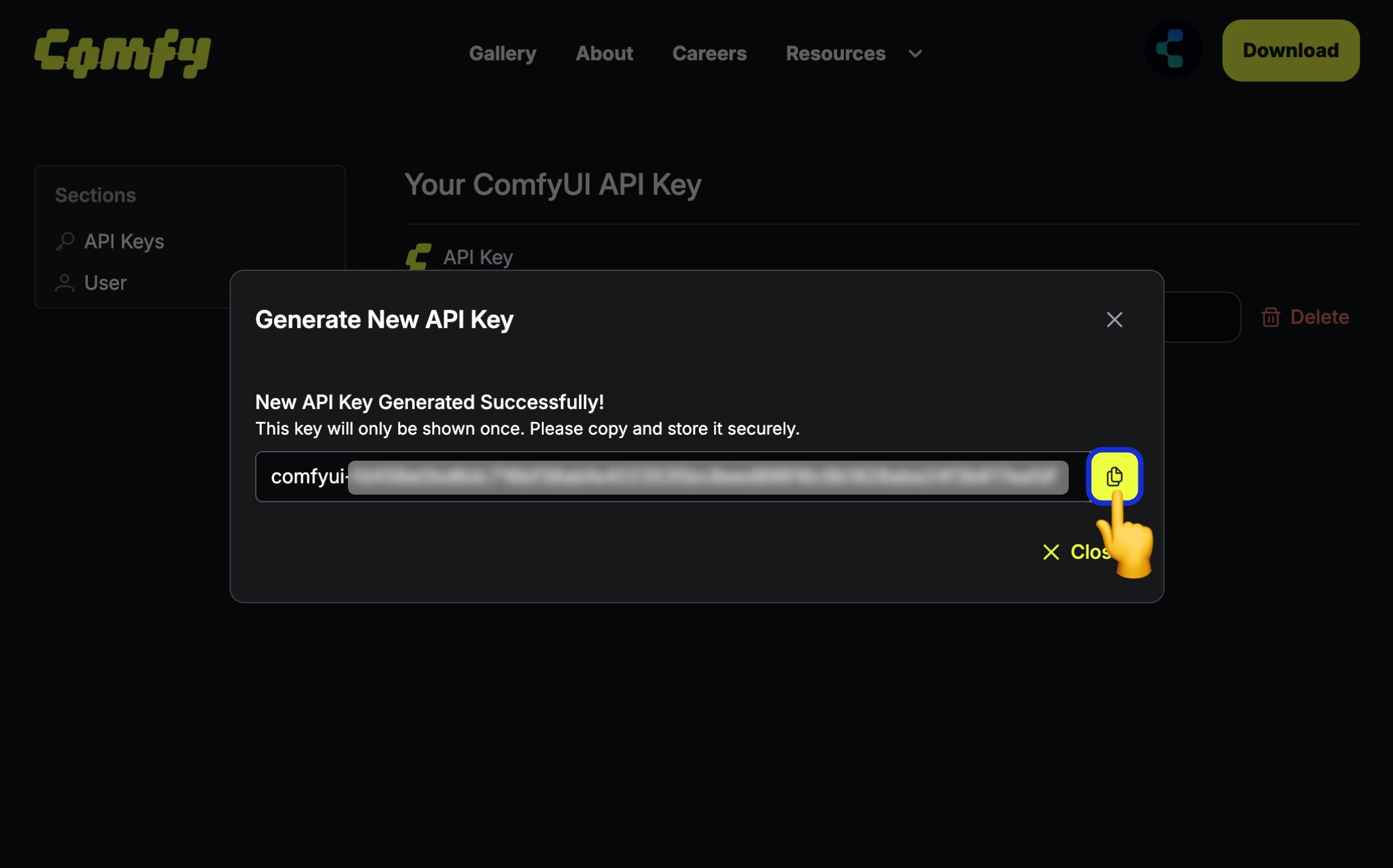
      <Step title="保存获取到的 API Key">
        <img src="https://mintcdn.com/dripart-update-update-reminder-snippet/uhag9cFdiIjVD8YY/images/interface/setting/user/user-login-api-key-4.jpg?fit=max&auto=format&n=uhag9cFdiIjVD8YY&q=85&s=505e2bf2f1a9660642e8c01a7c36f737" alt="获取 API Key" width="2298" height="1432" data-path="images/interface/setting/user/user-login-api-key-4.jpg" />

        <Warning>
          由于 API Key 仅在第一次创建时可见，所以请在创建后立即保存，后续无法查看，请妥善保存，请注意不要公开分享你的 API Key,如果对应的 Key 已经泄露，请及时删除并创建新的 API Key。
        </Warning>
      </Step>

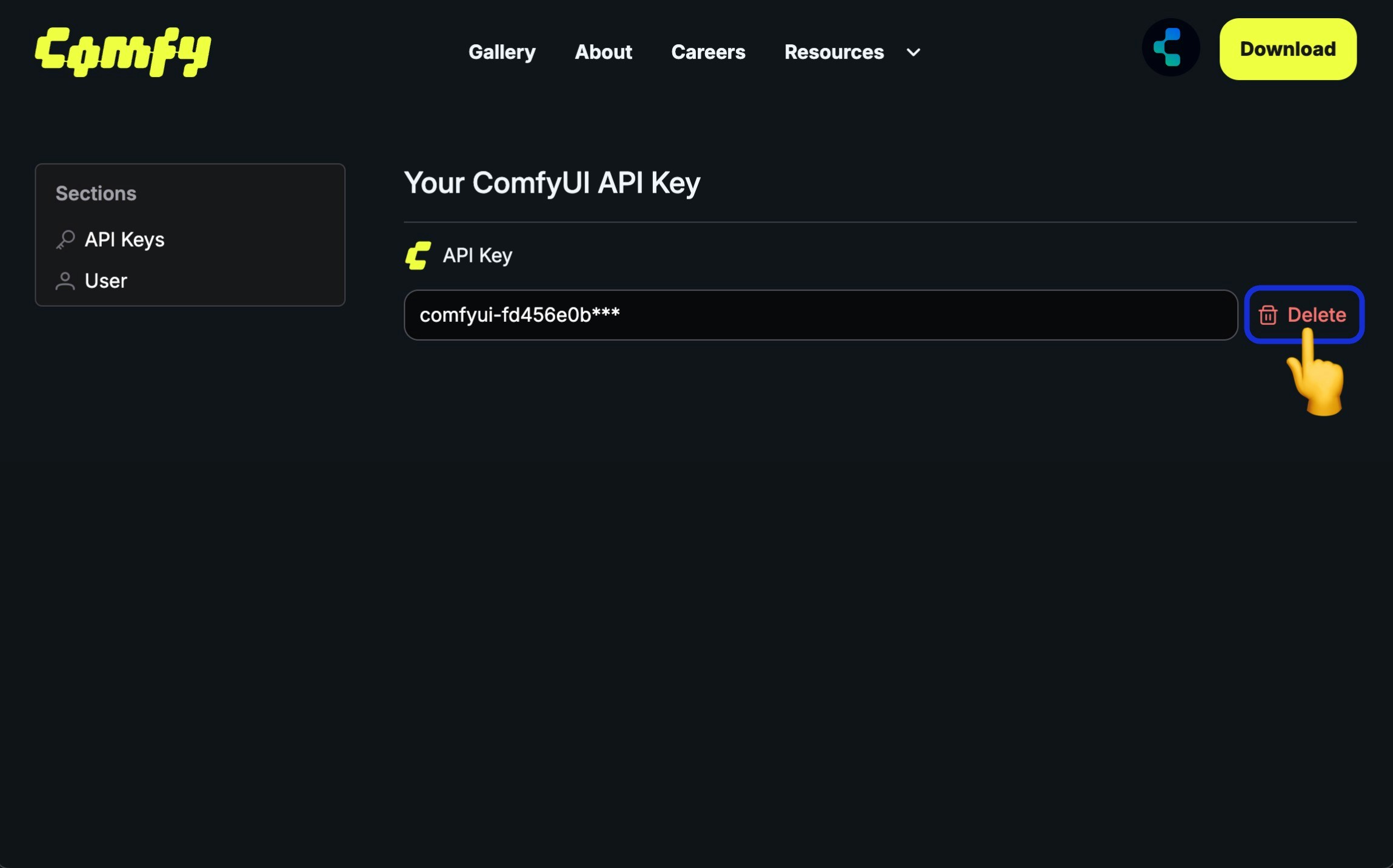
      <Step title="API Key 管理">
        <img src="https://mintcdn.com/dripart-update-update-reminder-snippet/uhag9cFdiIjVD8YY/images/interface/setting/user/user-login-api-key-5.jpg?fit=max&auto=format&n=uhag9cFdiIjVD8YY&q=85&s=e902a7a4c59009f38ce6e926a0216461" alt="API Key 管理" width="2298" height="1432" data-path="images/interface/setting/user/user-login-api-key-5.jpg" />

        对于不使用的 API Key，或者存在泄露风险的 API Key，你可以点击 `Delete` 进行删除，以免造成不必要的损失。
      </Step>

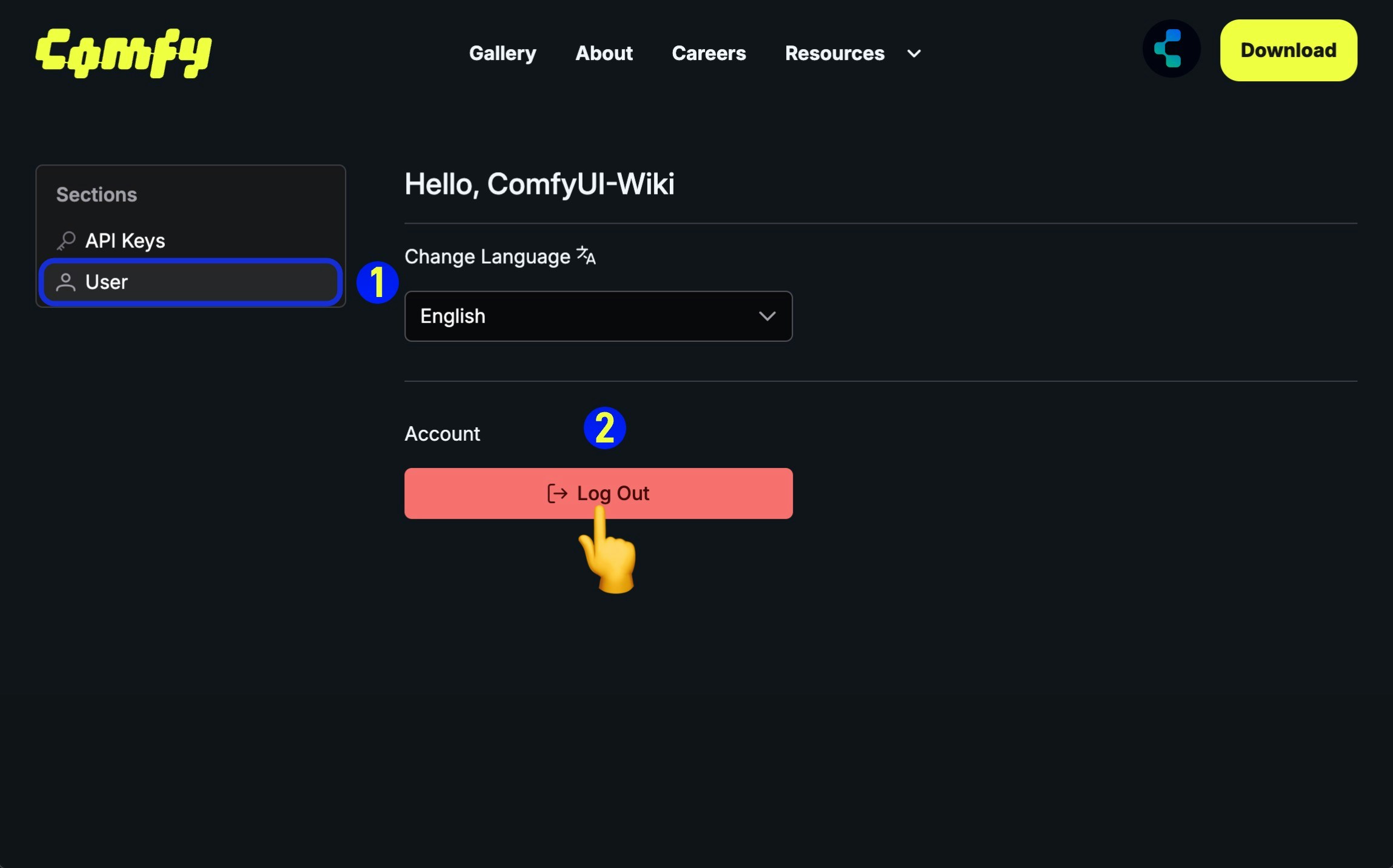
      <Step title="（可选）退出登录">
        <img src="https://mintcdn.com/dripart-update-update-reminder-snippet/uhag9cFdiIjVD8YY/images/interface/setting/user/user-login-api-key-6.jpg?fit=max&auto=format&n=uhag9cFdiIjVD8YY&q=85&s=268cadb1607e9be05b1a68299d525845" alt="退出登录" width="2298" height="1432" data-path="images/interface/setting/user/user-login-api-key-6.jpg" />

        如果你已经获取到了 API Key，并且是在公共的设备上登录的，请及时退出账号登录。
      </Step>
    </Steps>
  </Tab>
</Tabs>

## 登录后状态

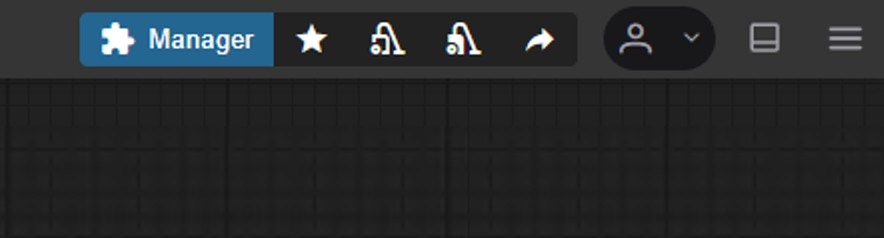
登录后在 CofmyUI 界面顶部菜单栏显示登录按钮，并可以通过该按钮打开对应的登录界面，并可以在设置菜单中退出对应的账号

<img src="https://mintcdn.com/dripart-update-update-reminder-snippet/uhag9cFdiIjVD8YY/images/interface/setting/user-logged.jpg?fit=max&auto=format&n=uhag9cFdiIjVD8YY&q=85&s=8c5045884fbf8fc880a3ae932434ad98" alt="user-logged" width="884" height="238" data-path="images/interface/setting/user-logged.jpg" />

<img src="https://mintcdn.com/dripart-update-update-reminder-snippet/NMO_OtLjn2b3EXBu/images/zh/interface/setting/menu-user-logged.jpg?fit=max&auto=format&n=NMO_OtLjn2b3EXBu&q=85&s=ca431af9571d49d96c57eaec03423412" alt="menu-user-logged" width="3358" height="1820" data-path="images/zh/interface/setting/menu-user-logged.jpg" />

## 常见问题

<AccordionGroup>
  <Accordion title="是否存在登录设备限制？">
    我们不会对登录设备进行限制，你可以在任何设备上登录你的账号，但是请注意，你的账号信息可能会被其他设备访问，所以请不要在公共设备上登录你的账号。
  </Accordion>

  <Accordion title="局域网内要如何登录？">
    目前局域网内仅支持通过 API Key 登录，如果你是通过局域网访问 ComfyUI 相关服务，请使用 API Key 来进行登录。
  </Accordion>

  <Accordion title="在一些网站为什么没法登录？">
    由于我们的登录服务设置了白名单，所以你可能在一些服务端上部署的 ComfyUI 无法正常登录，对于此类情况，你可以使用 API Key 登录来解决。
  </Accordion>
</AccordionGroup>